Einen IPTV-Player für LG webOS auswählen
Modell, webOS-Version und Store-Land beeinflussen die App-Auswahl. Prüfen Sie diese Angaben, bevor Sie eine möglicherweise ungeeignete Player-Lizenz kaufen.
Verfügbarkeit für das eigene Modell prüfen
LG bietet eine App-Suche mit Angaben zu Land und Modell. Vergleichen Sie Ihren Fernseher mit den unterstützten Versionen der gewünschten Anwendung. Eine Anleitung aus einem anderen Land kann einen anderen Store zeigen. Verwenden Sie deshalb das Ergebnis für Ihr Gerät, statt von einem einheitlichen Katalog für alle LG-Fernseher auszugehen. LG: Apps nach Land und Modell finden
Die erste Anmeldung sorgfältig lesen
Installieren Sie den Player über den offiziellen TV-Store. Lizenzaktivierung und Streaming-Anmeldung können getrennte Schritte sein. Übernehmen Sie die Serveradresse in der verlangten Form und achten Sie auf fehlende Zeichen oder angehängte Leerzeichen. Vollständige Zugangsdaten gehören nicht in Screenshots für öffentliche Foren.
Einen vollständigen Bedienablauf ausprobieren
Starten Sie einen Inhalt, stoppen Sie ihn und kehren Sie zur Senderliste zurück. Prüfen Sie bei Bedarf Tonspuren und Untertitel. Wenn ein einzelner Inhalt nicht startet, ist die Installation nicht automatisch fehlerhaft. Beschreiben Sie dem Support, ob das Problem im Menü, bei der Anmeldung oder erst bei der Wiedergabe auftritt.
Ihre praktische Checkliste
- LG-Modell und webOS-Version notieren
- Store-Land und App prüfen
- Lizenz und Streaming-Zugang unterscheiden
- Bedienablauf mit der Fernbedienung testen
Quellen und Geltungsbereich
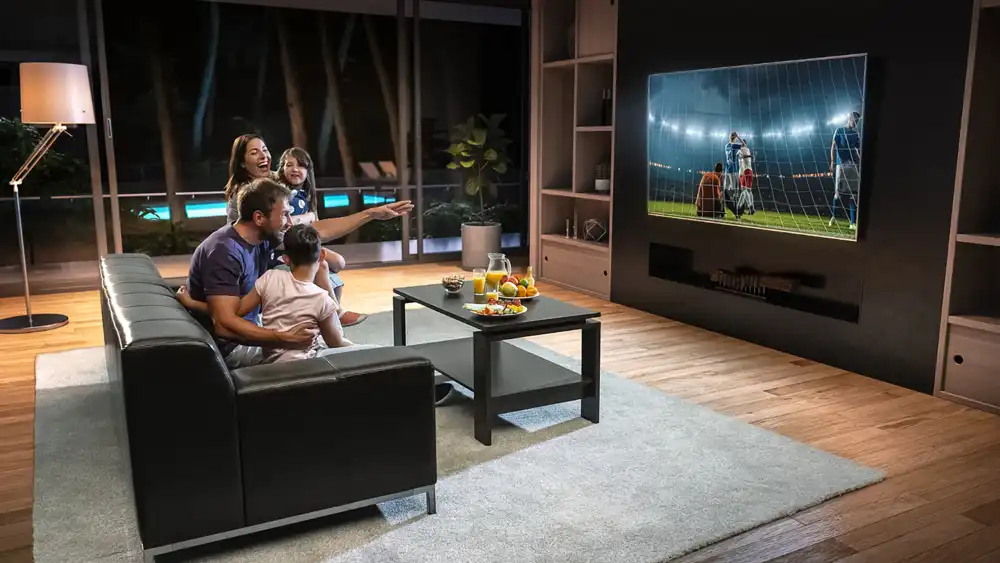
Dieser Ratgeber wurde mit KI-Unterstützung erstellt. Er ist kein unabhängiger Gerätetest und keine Leistungsmessung. Technische Hinweise gelten im Rahmen der verlinkten Dokumentation; Menüs können je nach Modell und Version abweichen. Das Bild dient der Illustration.